🔧 Etapa 2.2: Propuesta de Métrica Personalizada
🎯 Objetivo
En esta etapa analizarás el comportamiento interno del servicio de acortamiento de URLs y propondrás una métrica personalizada que complemente las métricas ya expuestas en el endpoint /actuator/prometheus.
Esta métrica no debe ser una copia de las existentes, sino una métrica que tenga sentido según el dominio de la aplicación y su comportamiento real.
📋 Construcción de tu Métrica Personalizada
2.2.1 Revisa la Funcionalidad de la Aplicación
Dentro del proyecto, encontrarás la clase: UrlShortenerService (paquete com.telemetry.urlshortener.service)
Esta clase implementa la lógica principal del acortador de URLs, incluyendo:
- La creación de URLs cortas
- La recuperación de URLs almacenadas
- El almacenamiento en memoria
Además, dentro de esta misma clase se encuentra definido un Counter de ejemplo (dummyCounter), que sirve únicamente como referencia para entender dónde y cómo se integran las métricas en el servicio, pero no aporta información útil sobre el estado real de la aplicación.
Tu tarea será analizar esta clase para identificar un comportamiento que no esté siendo medido y que sería valioso monitorear desde el punto de vista de observabilidad.
2.2.2 Identifica un Comportamiento Relevante para Medir
Observa cómo funciona el servicio y piensa:
¿Qué evento importante ocurre dentro de la aplicación que aún no está siendo medido?
Una vez hayas elegido un comportamiento interesante, documenta en tu bitácora:
- Nombre de la métrica.
- Qué tipo de métrica sería apropiada
- Counter si cuenta eventos
- Gauge si mide estados
- Qué comportamiento mide.
- Por qué es relevante para el sistema.
2.2.3 Implementa la Métrica en el Código
Debes instrumentar tu métrica dentro de
UrlShortenerService, siguiendo el patrón deldummyCounterya existente.
Instrucciones generales:
- En
UrlShortenerService, declara la métrica como un atributo final, usando elMeterRegistryinyectado en el constructor. - Regístrala usando el builder correspondiente (Counter, Gauge, Timer, etc.).
- Ubica la llamada al método
.increment(),.record(), o equivalente exactamente en el lugar del flujo lógico donde tu métrica tiene sentido. - Usa etiquetas si consideras que aportan valor (optional).
Cuando termines, despliegua la aplicación. Para esto debes:
- Subir tus cambios a github
- crear un tag con el siguiente formato
release-0.0.{version}inicialmente la aplicacion es desplegada usando la version 0.0.0, cada vez que necesites hacer un despliegue debes crear un tag incrementando el ultimo número de la versión, por ejemplorelease-0.0.1para la primera vez.
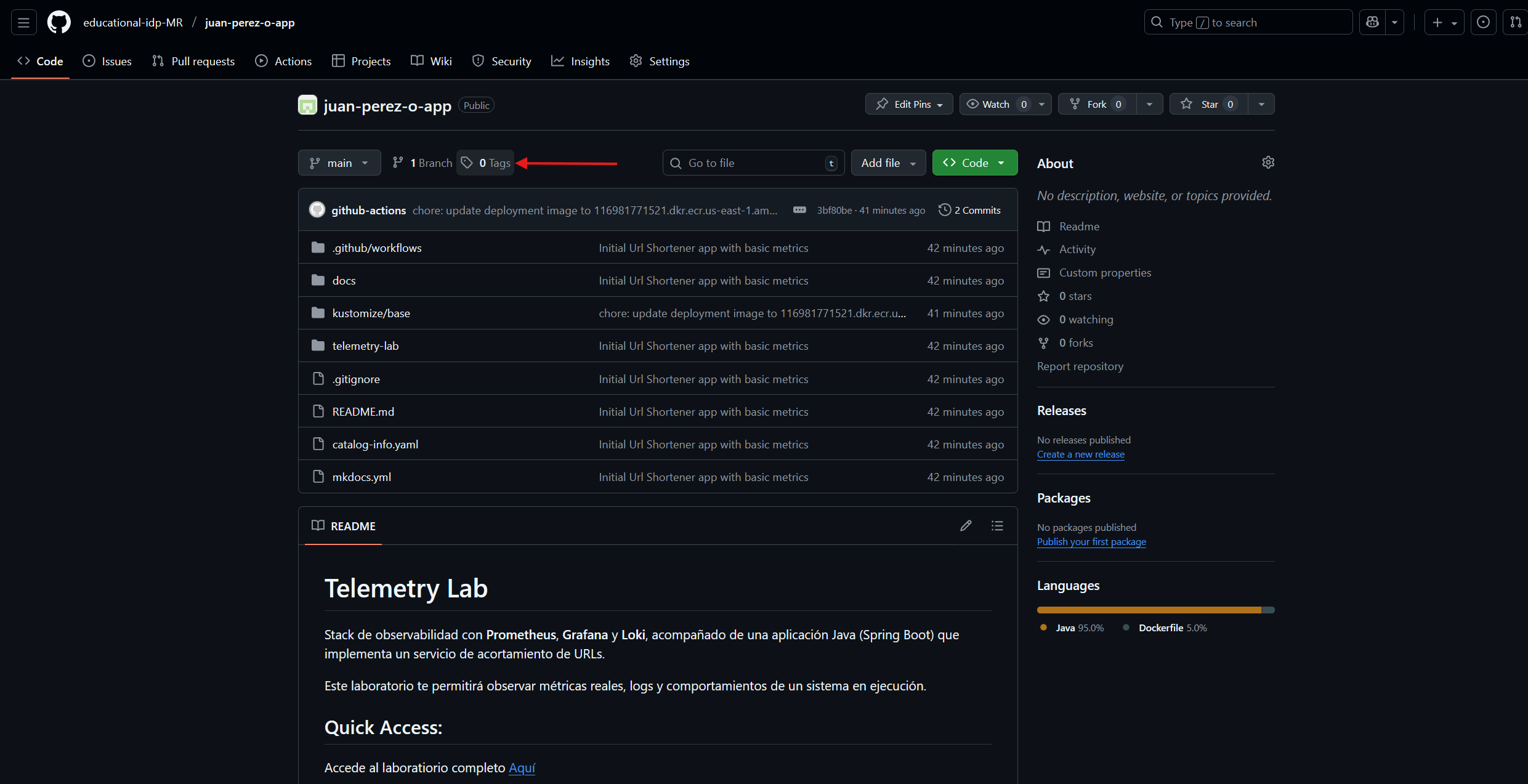
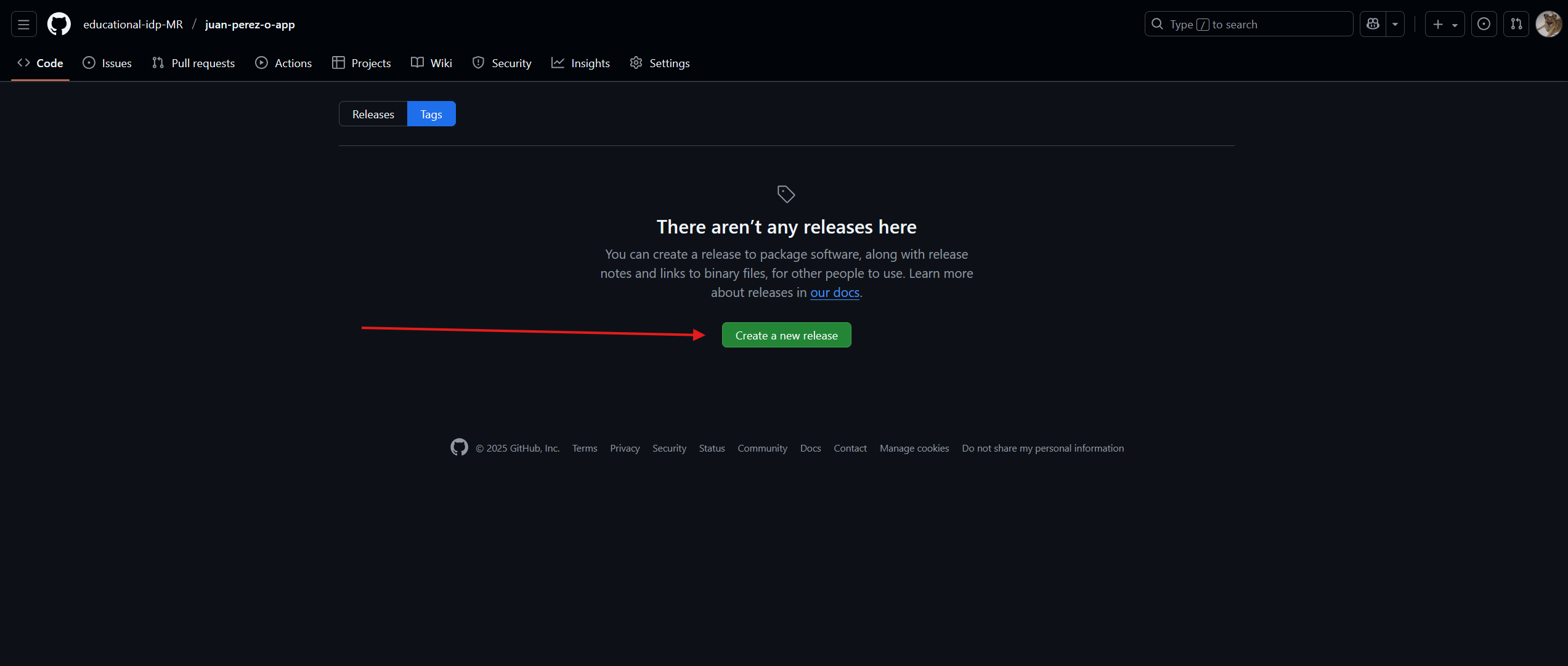
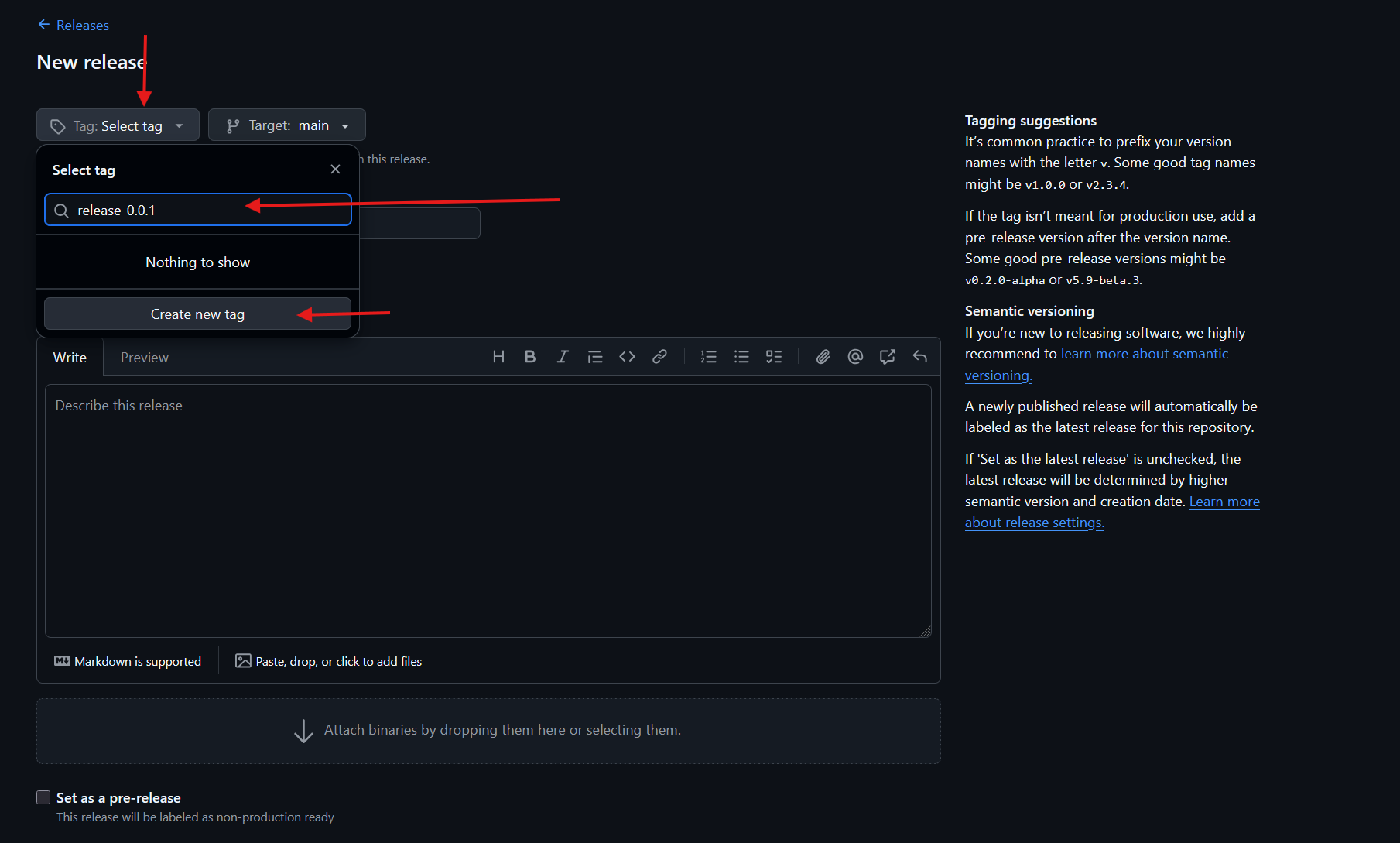
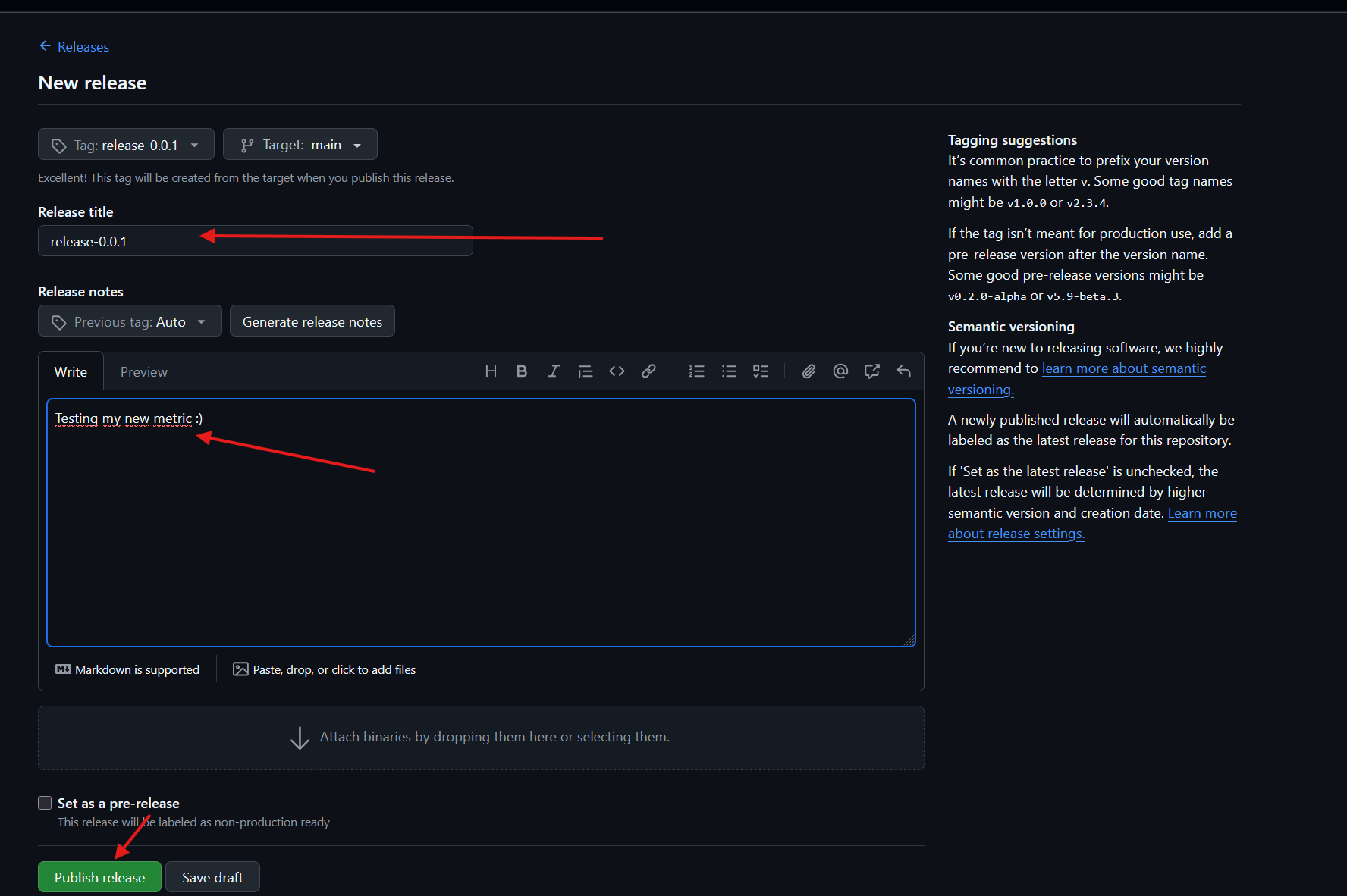
La creación del tag activará el proceso de despliegue (puedes ver la primera parte en GH Actions y el estado de tu aplicación en tu app de backstage ), debes estar atento en backstage a la seccion ArgoCD Overview cuando se actualice el tiempo de sincronización (pase a ser reciente) y esté nuevamente en estado Synced y Healthy, verifica que tu métrica aparece en: http://{app-DNS}/actuator/prometheus.
2.2.4 Define Cómo la Visualizarías en Grafana
Una vez tengas la métrica, debes pensar cómo se visualizaría.
Contesta en tu bitácora:
- ¿Qué tipo de panel usarías en Grafana?
- Time series
- Gauge
- Stat
- Bar chart
-
¿Qué consulta PromQL vas a utilizar? Experimenta con el constructor de consultas en grafana, y menciona cual es la consulta resultante para el comportamiento que quieres visualizar.
- ¿Cuál es el propósito de la visualización? Provee una interpretación en palabras con el propósito de la visualización
2.2.5 Agrega el Panel a tu Dashboard
Usando la métrica , crea un panel en Grafana que represente la nueva visualización.
Instrucciones:
- Abre tu dashboard.
- Selecciona Add panel.
- Usa tu métrica para crear la consulta.
- Ajusta:
- Título descriptivo
- Tipo de visualización
- Unidades
- Límites o colores si aplica
Incluye una captura de pantalla del panel en tu bitácora.
✅ Verificación
Asegúrate de haber completado:
- ☑️ Análisis del comportamiento del servicio
- ☑️ Propuesta documentada de la métrica en tu bitácora
- ☑️ Implementación de la métrica en el código Java
- ☑️ Verificación en el endpoint
/actuator/prometheus - ☑️ Panel creado en Grafana con tu métrica
💡 Reflexión: Las métricas de dominio son más valiosas que las métricas técnicas genéricas, porque reflejan el comportamiento específico de tu negocio.
📍 Próximos Pasos
Con tu métrica personalizada implementada y visualizada, es momento de analizar el comportamiento del sistema y detectar anomalías.
💾 Al hacer clic, tu tiempo será guardado automáticamente y continuarás a la siguiente etapa