🚀 Etapa 1: Preparación del Ambiente de Laboratorio
📦 Inicio de sesión
Paso 1: Acceso a backstage
- Accede a la siguiente url: backstage.eci-idp.click
- Selecciona la opción
Sign Iny posteriormente usa el usuariostudenty contraseñastudent.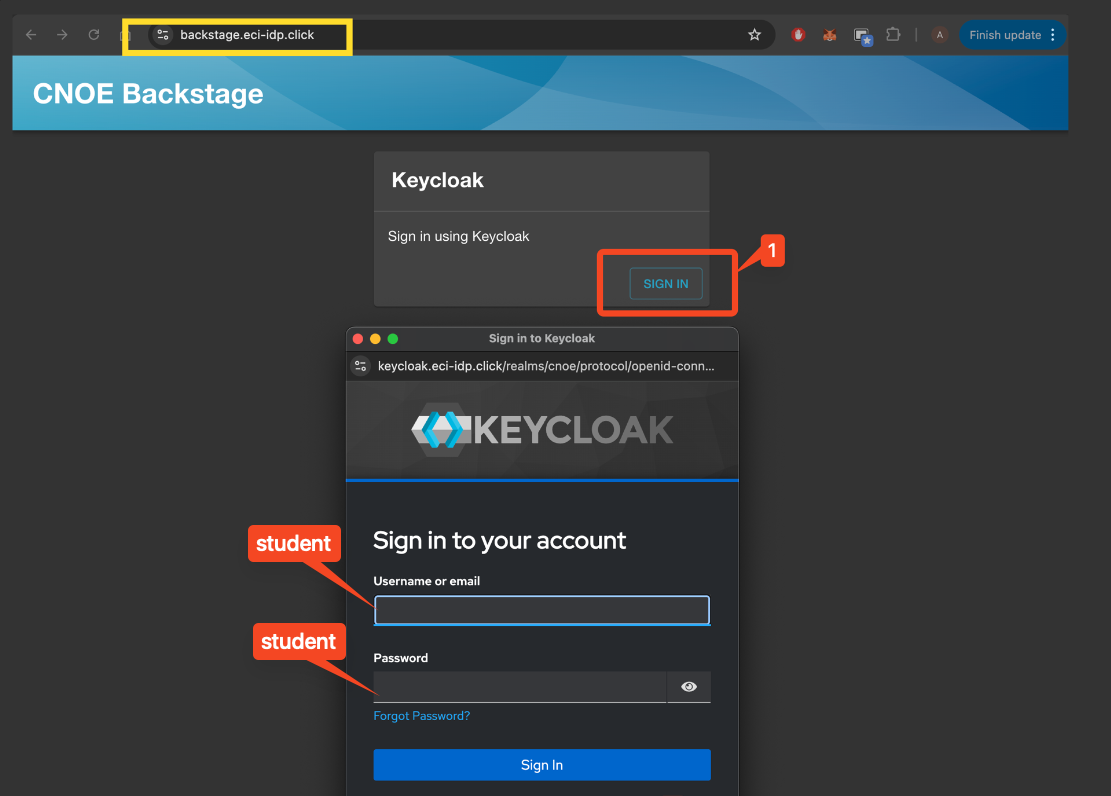
☁️ Creación de aplicación base
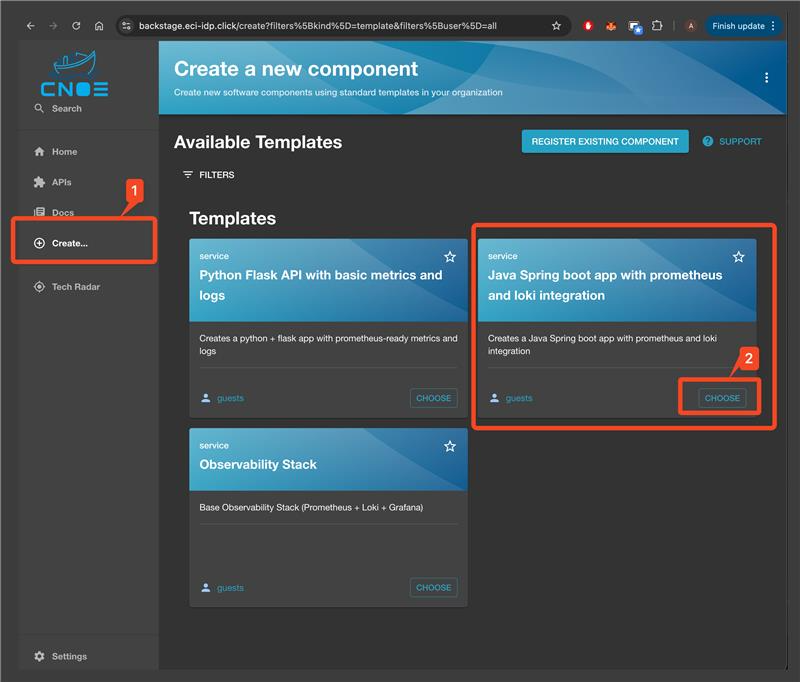
- Una vez en backstage, Accede a la sección create
- En la tarjeta con nombre
Java Spring boot app with prometheus and loki integrationselecciona la opciónchoose
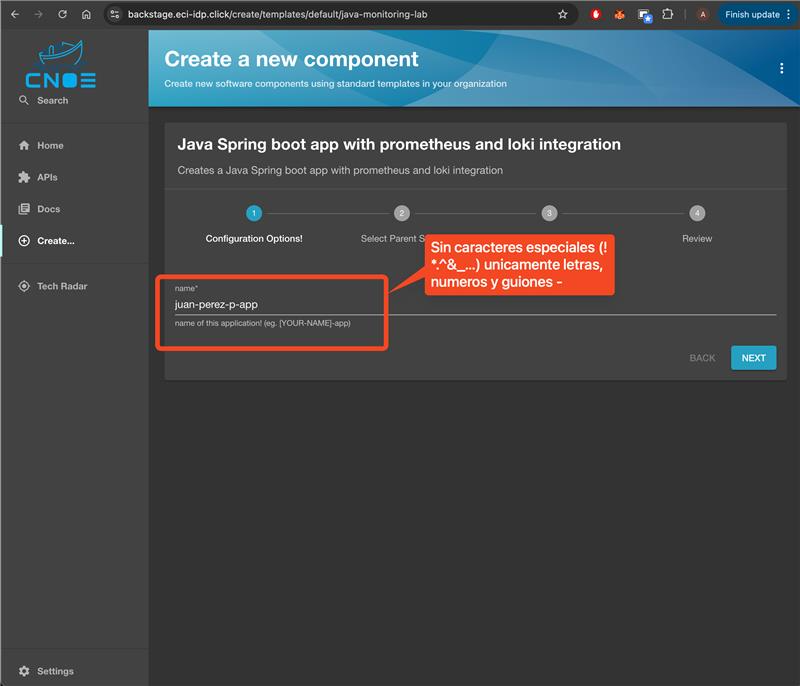
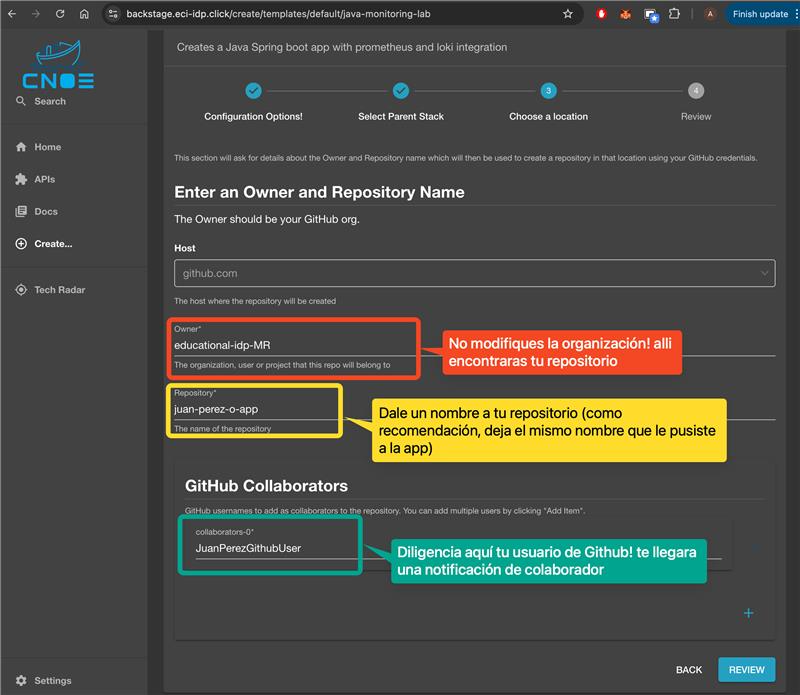
- Sigue los pasos del formulario. Para el nombre de la aplicación utiliza como prefijo tu usuario de enlace reemplazando los caracteres de
.por-. Por ejemplojuan-perez-p-app.
No olvides añadir tu usuario de Github a la lista de colaboradores!
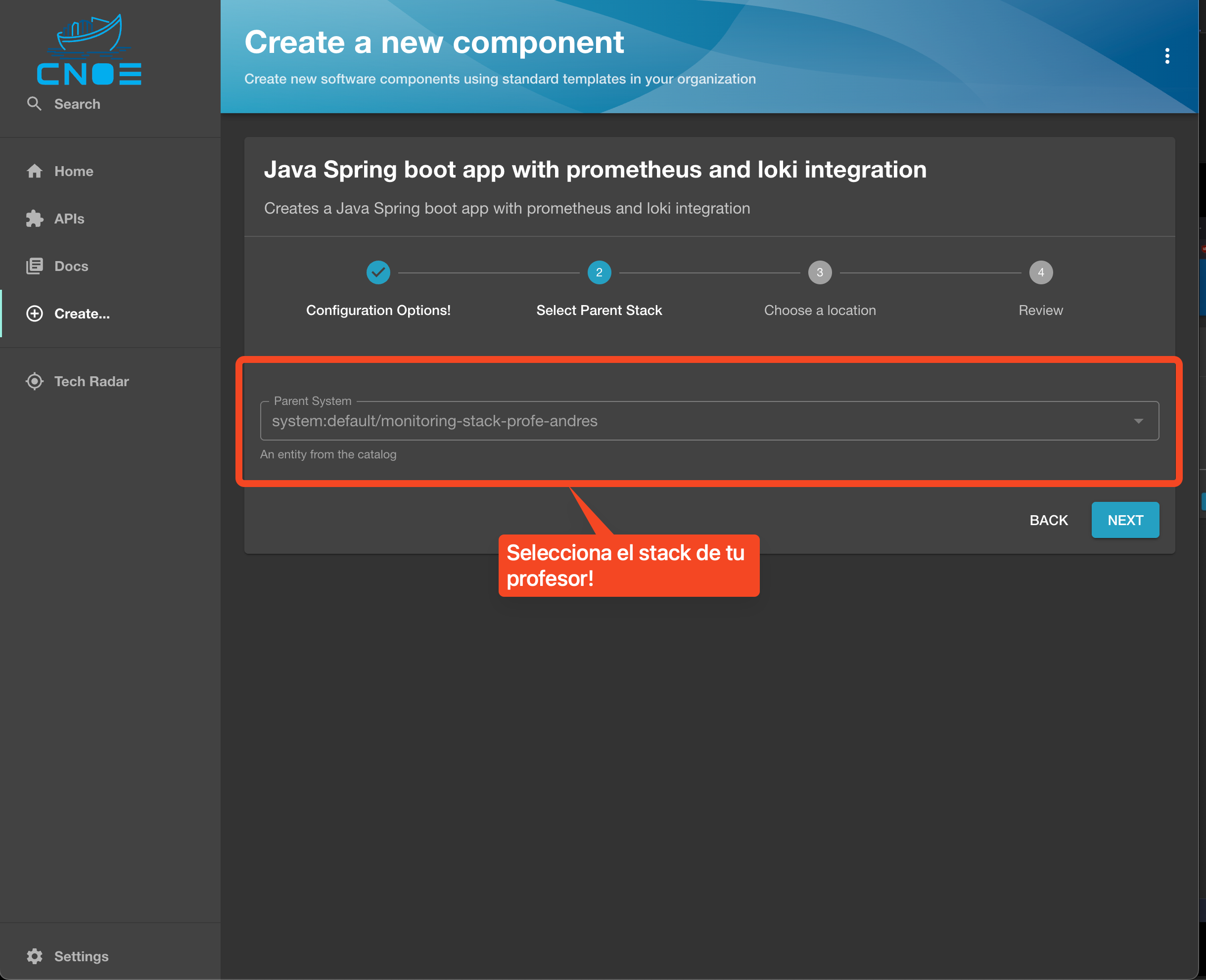
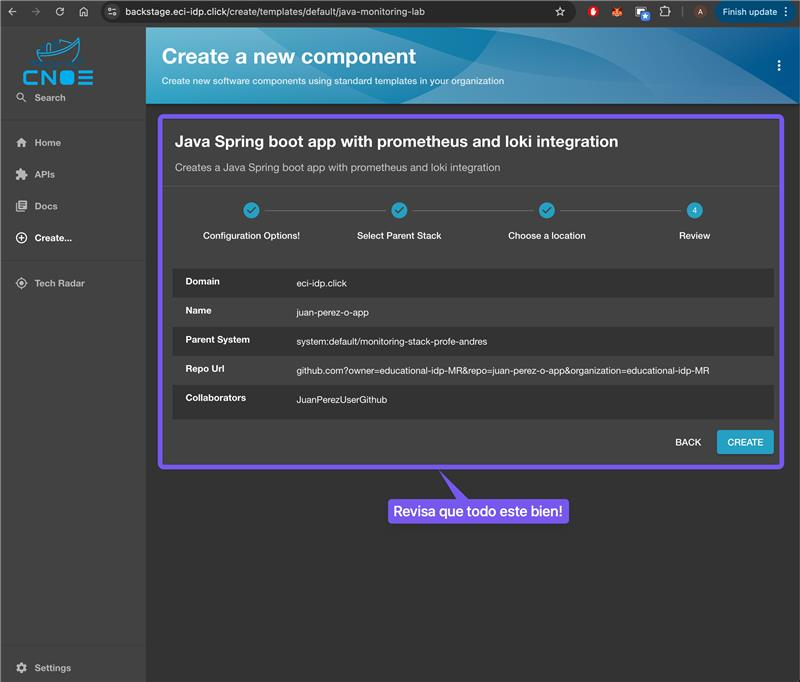
- Revisa los detalles que diligenciaste y presiona el boton
create
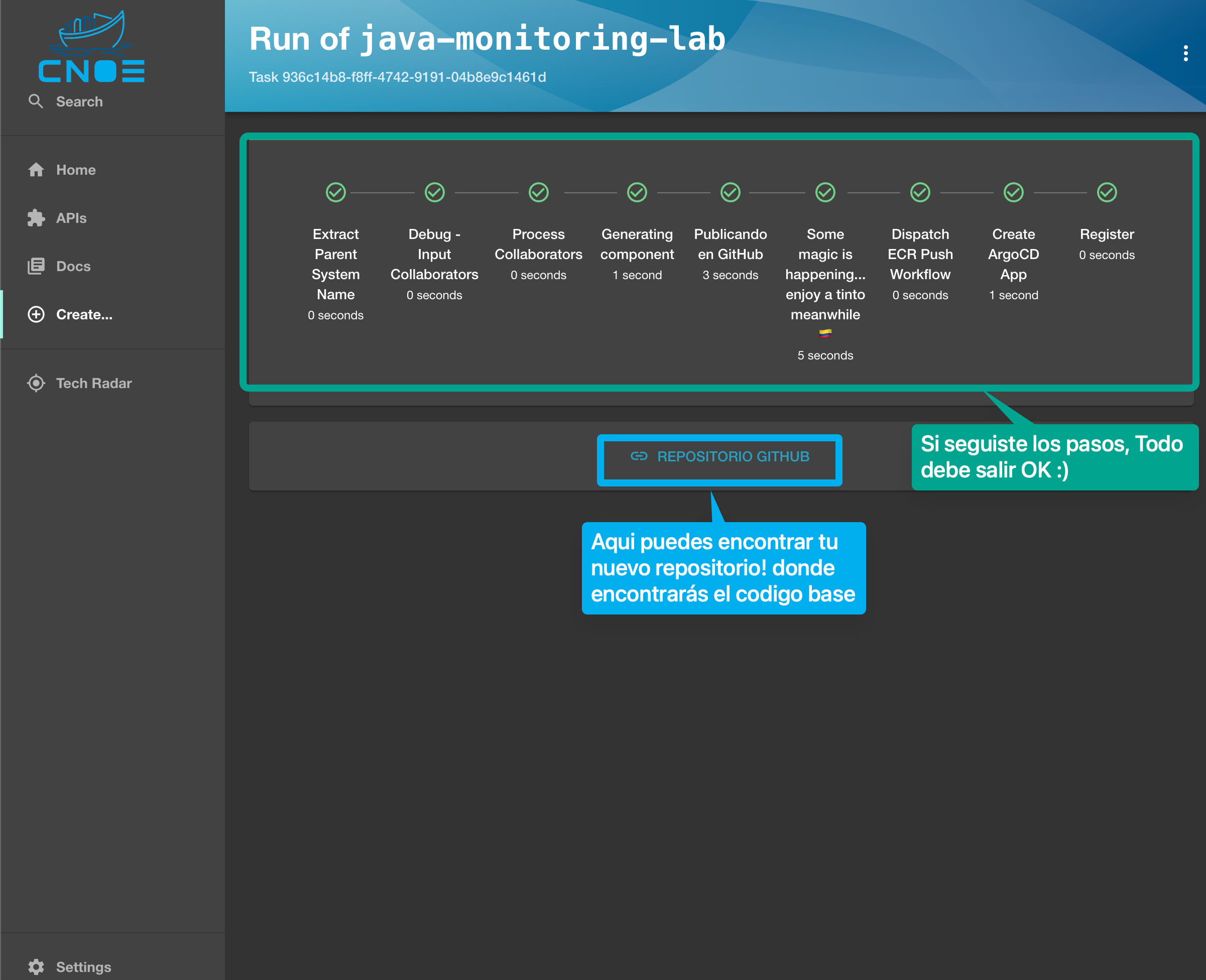
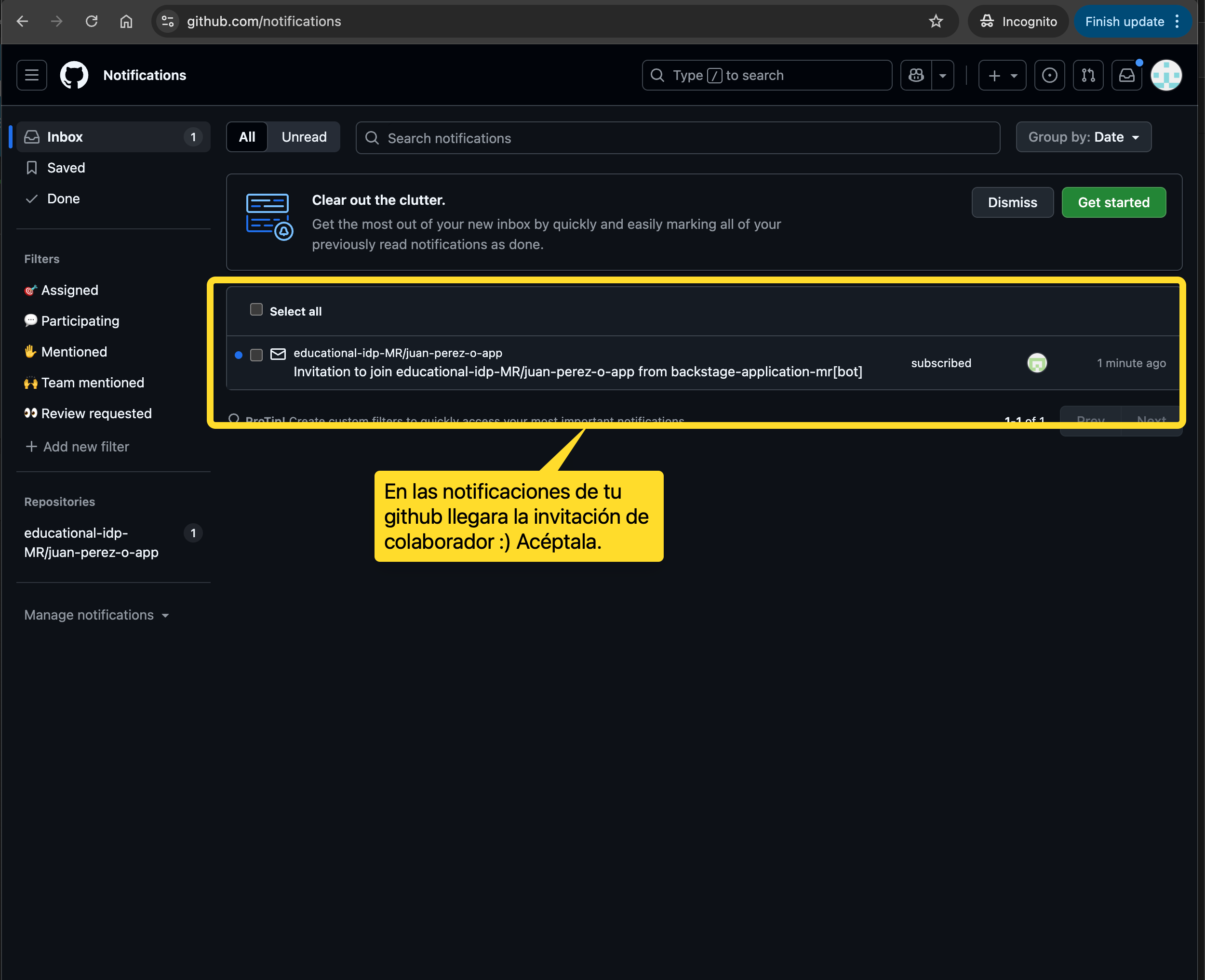
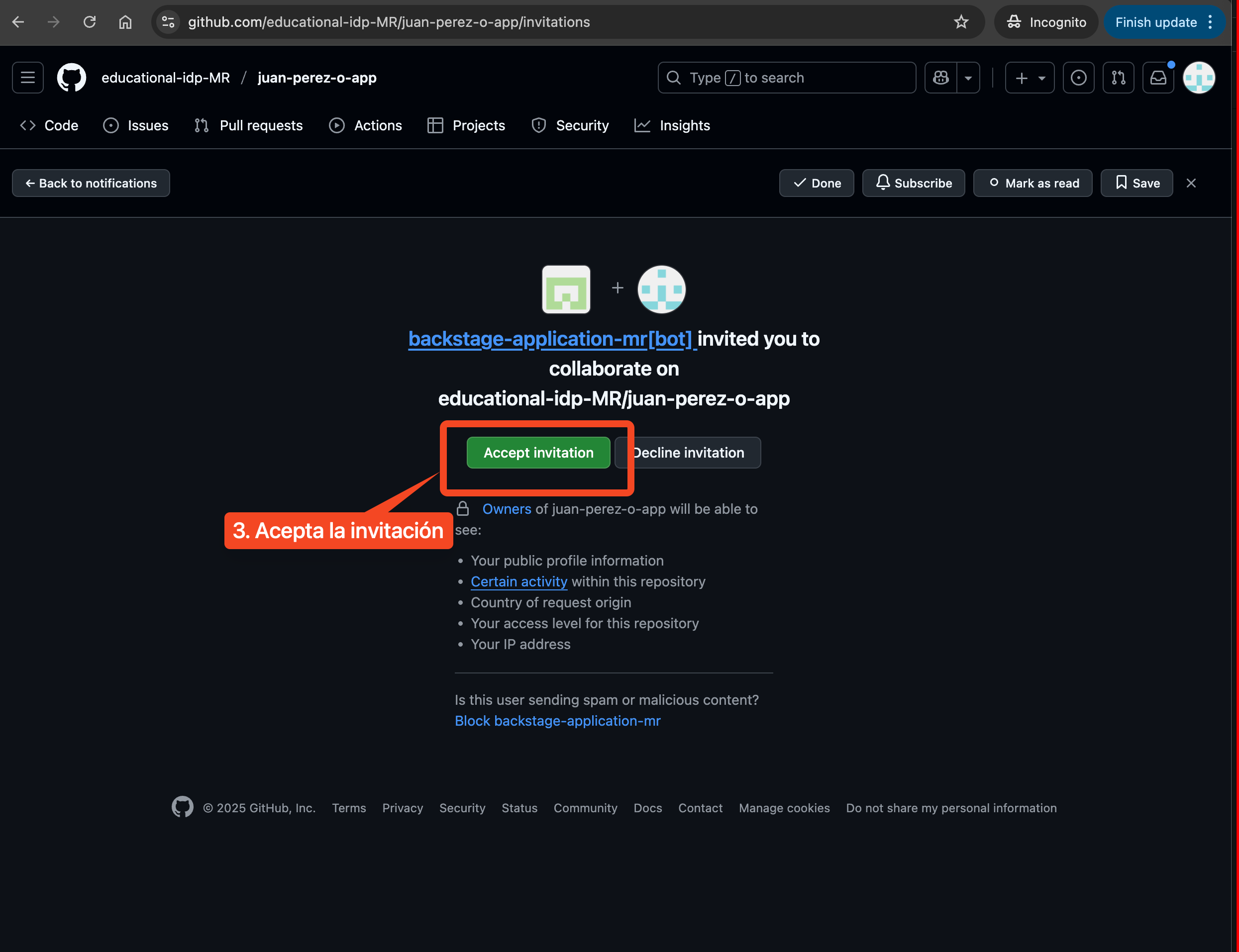
- Al finalizar el proceso recibiras el enlace de github donde se ha creado la aplicación. Para poder escribir código sobre este repositorio, revisa las notificaciones de tu cuenta de github y aprueba la invitación a participar.
-
Una vez aceptes la invitación ya puedes clonar el repositorio y modificarlo según lo que el laboratorio te indica!
-
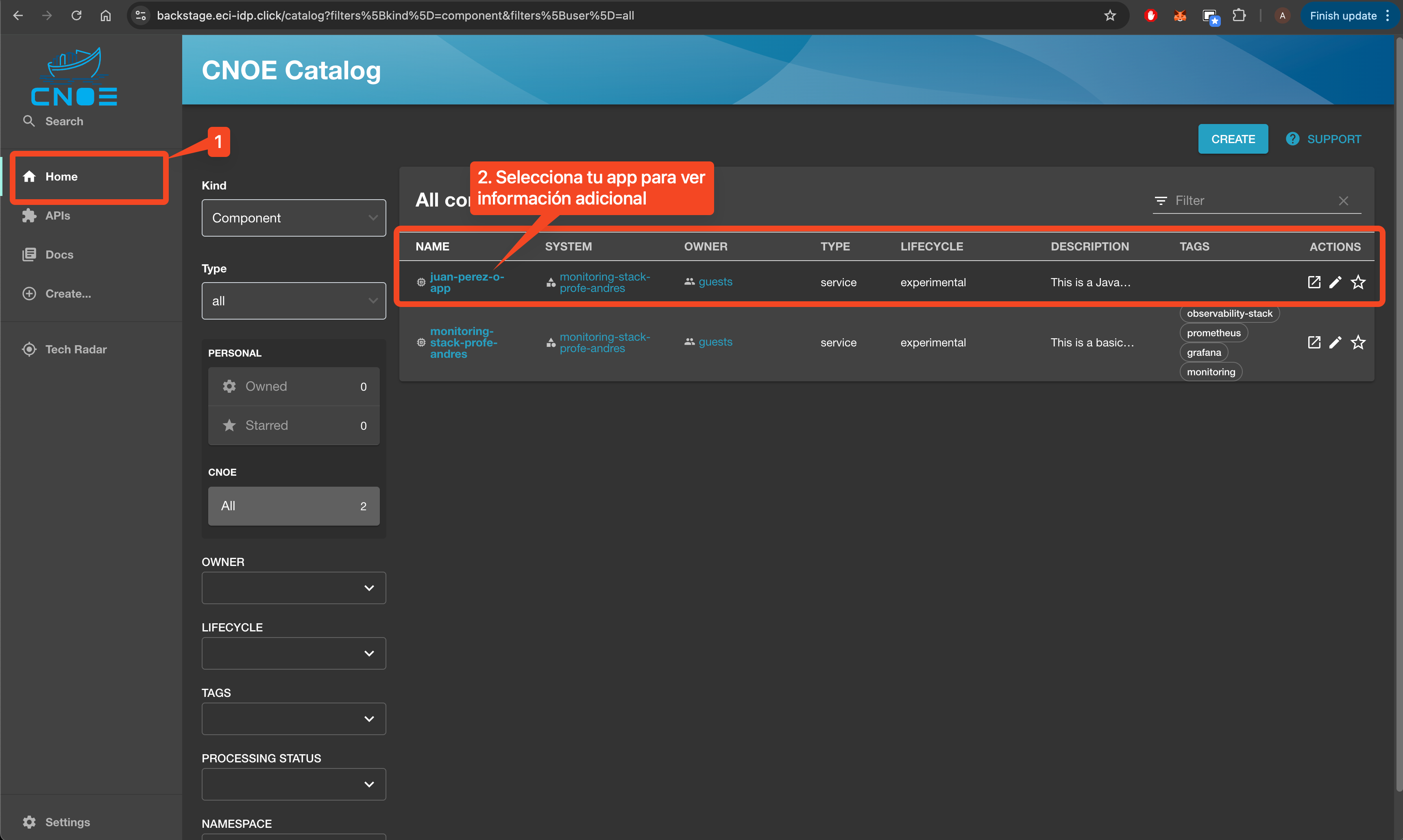
Mientras tanto, la aplicación se estará desplegando, podras encontrar el estado de la aplicación en
home->nombre de tu aplicación. En la sección deArgoCD overview->Sync status / Health Status, espera hasta que la aplicación aparezca en estadoSyncedyHealthy, esto puede tomar entre 3 y 5 minutos.
-
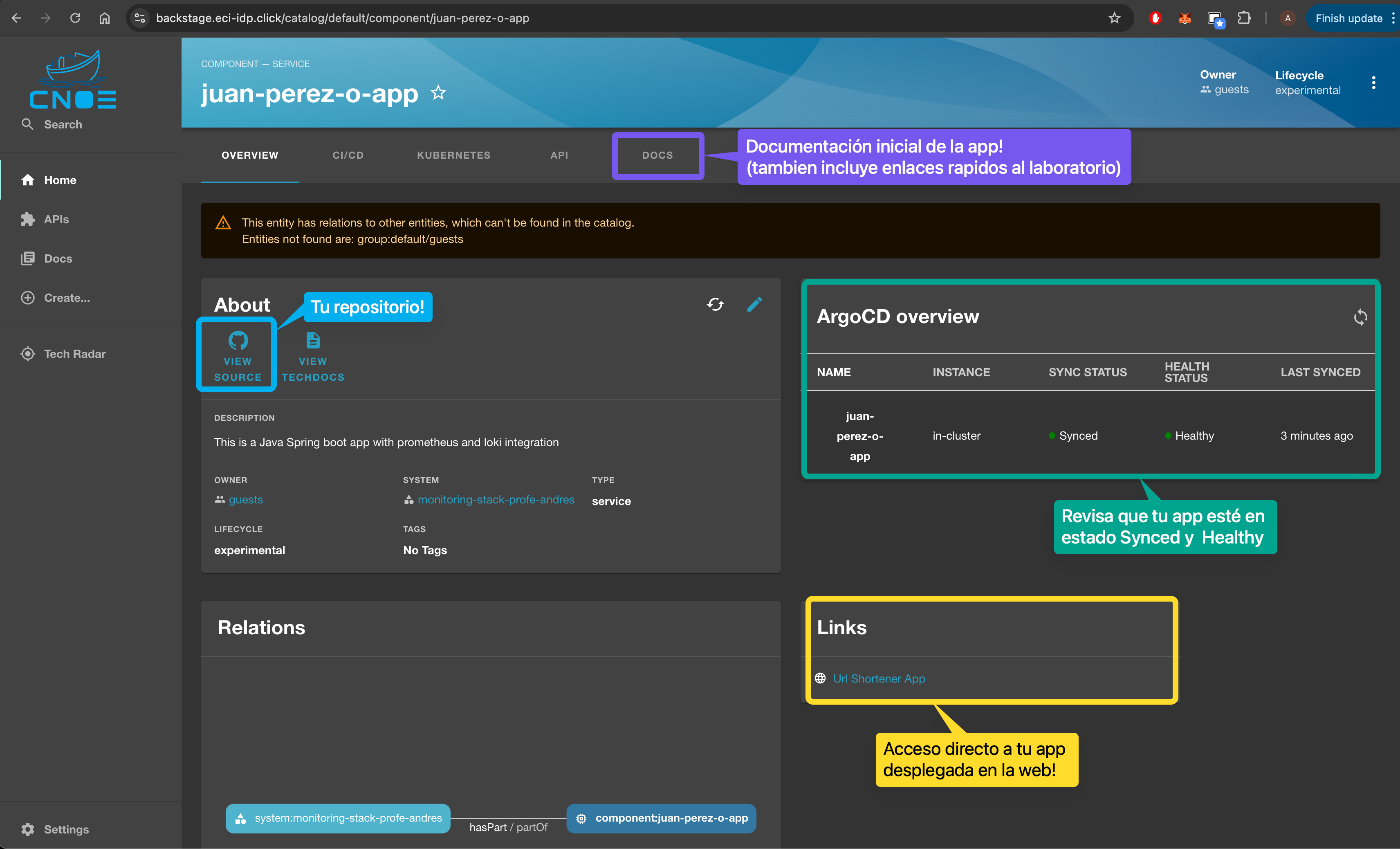
A continuación se explica la información que provee tu aplicación en backstage
-
Accede a la url de tu aplicación para verificar el despliegue. Ten en cuenta que es una aplicación sencilla por lo que no cuenta con certificados HTTPS, por esto es necesario omitir las validaciones del navegador.
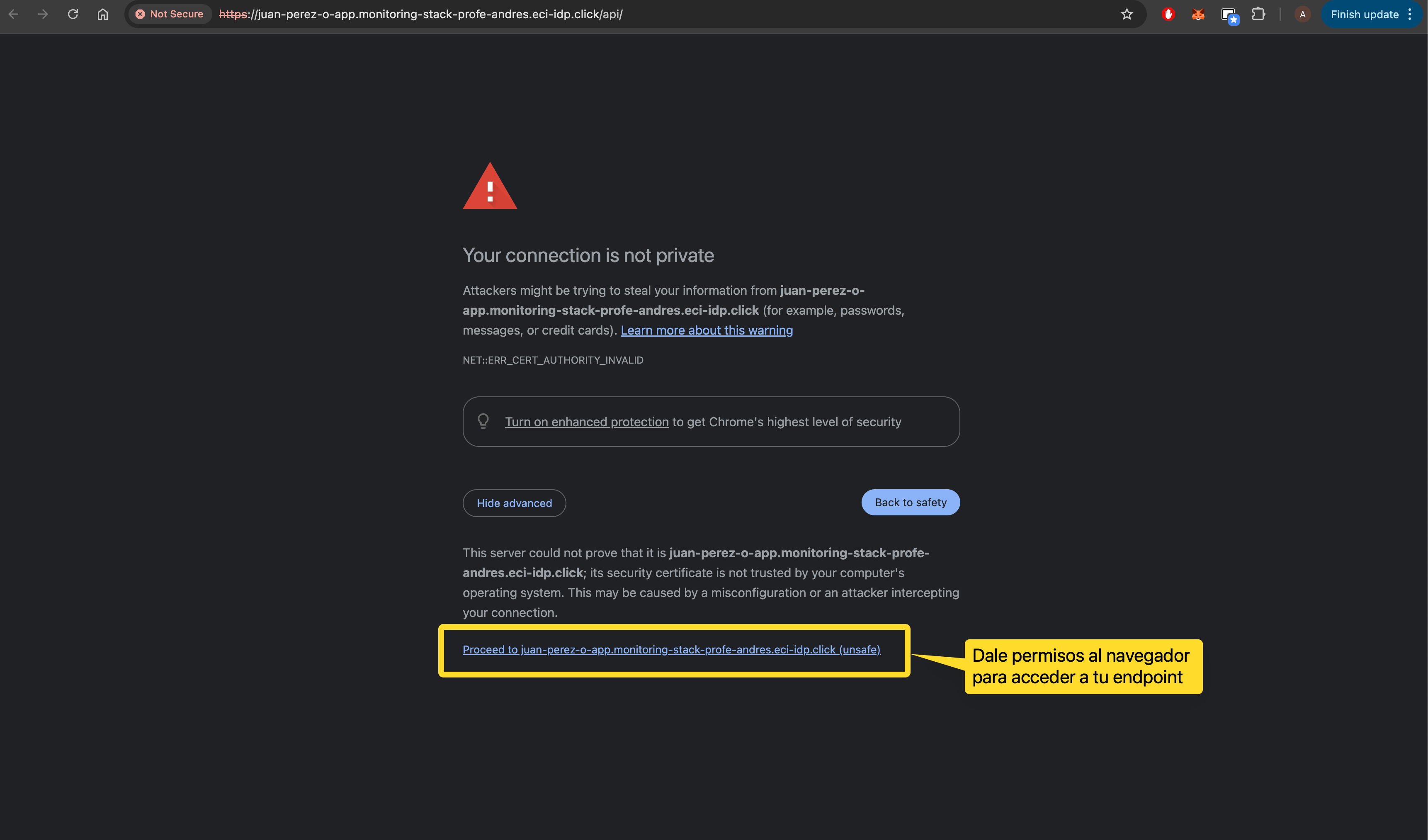
- Al finalizar deberías encontrar algo como lo que se muestra en la siguiente imagen:

🔧 Configuración de Observabilidad Incluida
La aplicación que acabas de desplegar viene preconfigurada con las integraciones necesarias para exponer métricas y logs. Estas configuraciones se encuentran en el archivo application.properties.
Propiedades Configuradas:
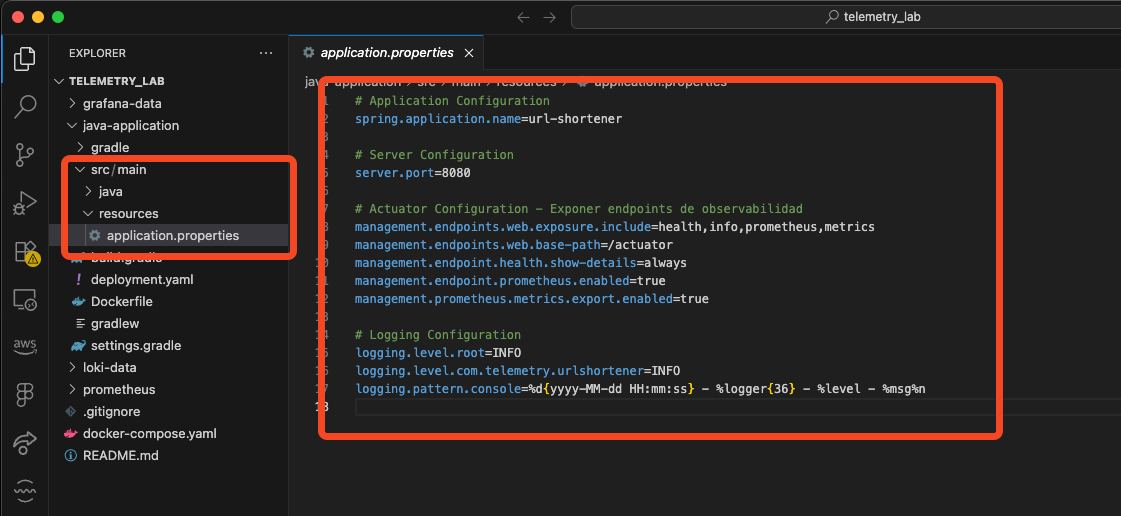
💡 Nota importante: Estas configuraciones ya vienen incluidas en el template, por lo que no necesitas modificarlas. Sin embargo, es importante que entiendas qué hacen, ya que son la base para todo el monitoreo que implementarás en las siguientes etapas.
✅ Verificación del Ambiente
Si llegaste hasta aquí y puedes ver la aplicación corriendo en tu navegador, ¡felicidades! Has completado exitosamente la preparación del ambiente.
En esta etapa creaste:
- Un repositorio en github con una aplicación Java configurada para exponer métricas y logs.
- Configuracion necesaria para integrar la aplicación con el stack de observabilidad de tu profesor.
- Un despliegue de la aplicación en kubernetes.
💡 Consejo: Guarda el DNS de tu aplicación, lo necesitarás durante todo el laboratorio.
Registra en tu bitácora (la puedes encontrar en la ruta /docs/Bitacora.md de tu repositorio):
- ✍️ DNS de aplicación
- 📸 Captura de pantalla de la aplicación funcionando
- 📝 Cualquier problema encontrado y cómo lo resolviste
📍 Próximos Pasos
Ahora que tu ambiente está configurado, es momento de explorar las métricas que expone la aplicación.
💾 Al hacer clic, tu tiempo será guardado automáticamente y continuarás a la siguiente etapa